
可列印的 Cryptarithm 直式謎題與學習單
在遊戲裡直接列印正在解的題目,或在這裡產生一份新題學習單,用 A4 紙列印。列印內容不含學生填寫的內容;產生的學習單可在末頁附上解答頁。
產生學習單
選好題目類型後產生,確認預覽無誤再列印。每頁 A4 紙都有姓名、日期和班級欄、附題號的題目和作答空間,頁尾印有 cryptarithm.com 和頁碼;末頁可附解答頁。
現成的學習單
- 加法直式填空學習單(簡單)
短小輕鬆:適合課前熱身,或第一次練習。
- 覆面算學習單:加法和減法
漢字題的加減法:數字題做順了之後的日常練習。
- 覆面算學習單:乘法和除法
漢字題的乘除法:給提前完成的同學加練。
- 數和入門學習單:3 × 3 小格
小格子的數和題:安靜的熱身,或給提前完成的同學加練。
- 聰明格列印練習紙:4 × 4 簡單題
4 × 4 小格,加法和減法:輕鬆進入數字推理。
- 聰明格列印練習紙:3 × 3 入門題(只用加法)
最小的盤面,只用加法:低齡孩子的第一步。
- 聰明格列印練習紙:5 × 5 中等題
中等難度,加減乘除:4 × 4 之後的下一步。
- 聰明格列印練習紙:6 × 6 中等題
更大的盤面,中等難度,加減乘除。
- 聰明格列印練習紙:6 × 6 困難題
不給數字的困難題:給熟練玩家的挑戰。
列印正在解的這道題
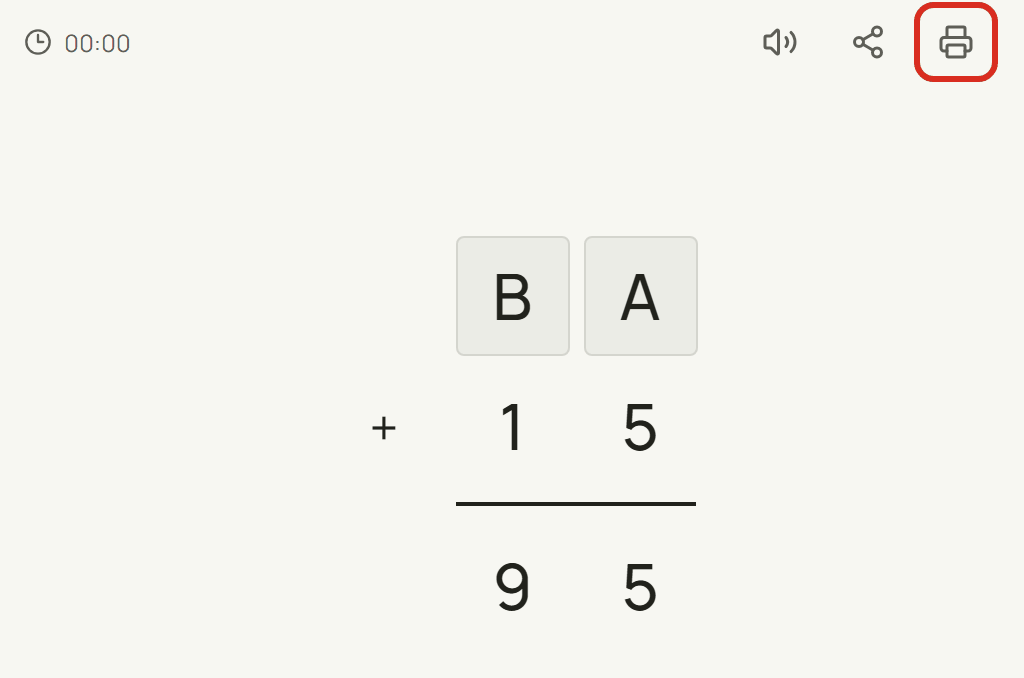
每道題的右上角、計時器和分享按鈕旁邊,都有一個列印按鈕(下圖紅框處)。它會把這道題單獨印在一張 A4 紙上:有空格的直式、漢字謎題的「甲 = ___」作答線,上方註明謎題類型、運算和難度,下方印有 cryptarithm.com 和一個 QR Code,掃描即可在線上開啟同一道題。選單、按鈕和數字鍵盤都不會印出來。
還沒開始解的題目會直接列印。如果已經填了數字,可以選擇「列印空白題目」或「列印(含已填內容)」。
學習單產生器怎麼用
選擇數字填空或漢字謎題、一種或多種運算、難度、每頁題數(2 到 12 題)和頁數(1 到 5 頁)。按「產生學習單」後,伺服器會出全新的題目,每題都驗證過唯一解,並逐頁預覽列印效果。每頁都有姓名、日期和班級欄、附題號的題目和作答空間,頁尾印有 cryptarithm.com 和頁碼。
一份學習單最多 60 題。較短的題目每頁可放 12 題;長除法和有部分積的乘法需要更多空間,產生器會建議每頁少放幾題。再產生一次會得到另一組題目。
表單上方的快速預設會幫你填好設定:短小的數字題暖身、漢字題的進階練習、漢字題乘除法的挑戰,以及小格數和入門。預設只依難度和用途劃分,不對應特定年級;填好後仍可自由調整。
答案
學習單末頁可以附上解答頁。勾選「末頁附解答頁」(預設勾選)後,解答會依題號排在學習單最後一頁或幾頁,標題為「解答」,字級小、排版緊湊,頁尾同樣印有 cryptarithm.com 和頁碼。取消勾選則只列印題目。數和的解答頁會顯示每個填好的格子;All Ten 沒有解答頁,因為同樣的四個數往往有多種湊法。
解答隨你在這裡產生的學習單一起由伺服器傳回,只包含這份學習單裡的題目;在遊戲裡解題、每日挑戰和「檢查」按鈕都不會顯示答案。從遊戲列印的單題可以掃描 QR Code 開啟,再用「檢查」核對。
列印小技巧
在列印對話框中選擇 A4、直向,邊界保持預設。如果印表機使用 Letter 紙張,請選擇「符合頁面大小」。如果瀏覽器自己的頁首頁尾出現在頁面上,可以把它們關閉。頁面是白底黑字、沒有底色,黑白列印也清楚,而且省墨。
放進簡報的乾淨圖片
如果要把題目放進自己的文件或簡報,請開啟「分享」,選擇「下載題目圖片(PNG)」。圖片是白底,只有直式和漢字作答線,不含網站標誌、QR Code、計時或作答進度。
同一面板中的「複製題目連結」可以保存連結,之後用它還原同一道題,不包含任何人填寫的內容。
分享到 Google Classroom
本頁,以及 Cryptarithm、All Ten 和數和的分享面板裡,都有「分享到 Classroom」按鈕。按下後會在新視窗開啟 Google Classroom 自己的分享頁,附上本頁或這道題的連結,方便你把它派成作業、提問或教材。學生開啟連結後直接在瀏覽器裡解題,不需要帳號。按下按鈕時本站不會向 Google 傳送任何資料;Classroom 的頁面會請你用自己的 Google 帳號登入。