
Zahlenrätsel zum Ausdrucken, mit Lösungen
Drucke das Rätsel, das du gerade löst, direkt aus dem Spiel, oder erstelle hier ein Arbeitsblatt mit neuen Rätseln und drucke es auf A4. Auf dem Ausdruck stehen nie die Antworten der Schülerin oder des Schülers; das Arbeitsblatt kann mit einem Lösungsteil enden.
Arbeitsblatt erstellen
Wähle die Rätsel aus, erstelle sie, prüfe die Vorschau und drucke dann. Jede A4-Seite hat Zeilen für Name, Datum und Klasse, nummerierte Rätsel mit Platz zum Rechnen und unten cryptarithm.com mit der Seitenzahl; die Lösungen können auf der letzten Seite folgen.
Fertige Arbeitsblätter
- Rechenrätsel zur Addition: Lückenaufgaben mit fehlenden Ziffern
Kurz und sanft: für einen Start vor dem Unterricht oder als erste Übung.
- Buchstabenrätsel: Arbeitsblatt zu Addition und Subtraktion
Buchstaben mit Addition und Subtraktion: regelmäßiges Üben, wenn die Ziffernrätsel leicht fallen.
- Buchstabenrätsel: Arbeitsblatt zu Multiplikation und Division
Multiplikation und Division mit Buchstaben: zusätzliche Übung für alle, die früher fertig sind.
- Kakuro leicht: Arbeitsblatt mit 3 × 3 Rätseln
Kleine Summengitter für ein ruhiges Aufwärmen, oder für alle, die früher fertig sind.
- Calcudoku zum Ausdrucken: leichte 4 × 4-Rätsel
Kleine 4 × 4-Gitter mit Addition und Subtraktion: ein leichter Einstieg ins Zahlendenken.
- Calcudoku 3 × 3 zum Ausdrucken: Rätsel für die Kleinsten
Die kleinsten Gitter, nur Addition: ein erster Schritt für die Kleinsten.
- Calcudoku 5 × 5 zum Ausdrucken: Rätsel mittlerer Stufe
Mittlere Stufe mit allen vier Rechenarten: der Schritt nach 4 × 4.
- Calcudoku 6 × 6 zum Ausdrucken: Rätsel mittlerer Stufe
Mittlere Stufe mit allen vier Rechenarten auf einem größeren Gitter.
- Calcudoku 6 × 6 schwer zum Ausdrucken
Schwer und ohne vorgegebene Ziffern: eine Herausforderung für Geübte.
Das aktuelle Rätsel drucken
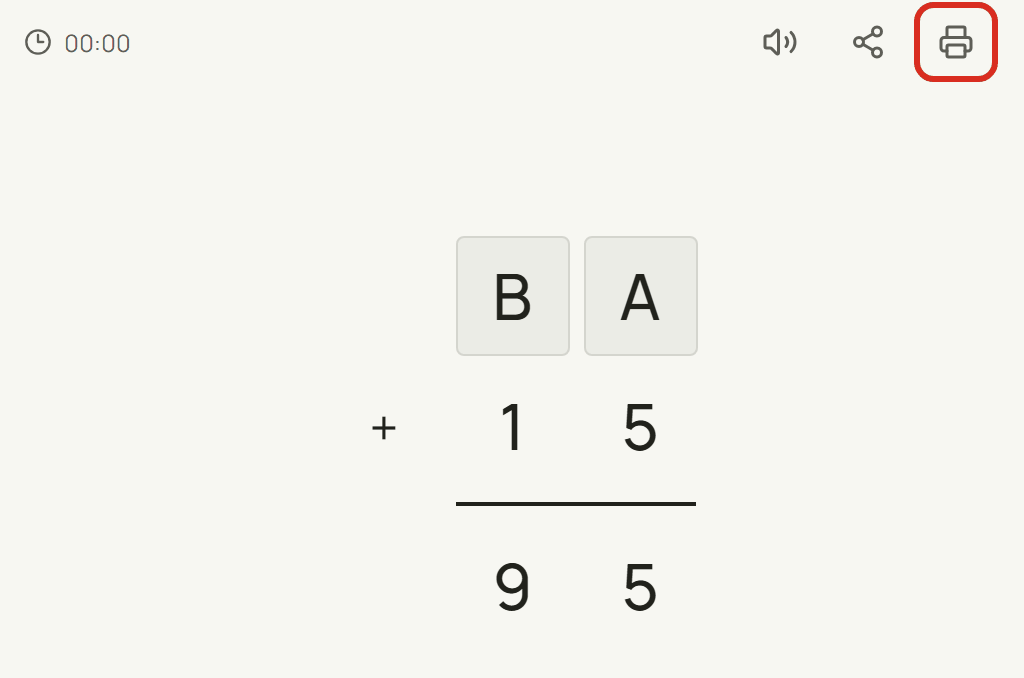
Jedes Rätsel hat oben rechts eine Drucktaste, neben der Stoppuhr und der Teilen-Taste (unten rot umkreist). Sie druckt dieses eine Rätsel auf einer A4-Seite: die Rechnung mit ihren leeren Feldern, Antwortzeilen A = ___ bei Buchstabenrätseln, oben die Rätselart, die Rechenart und die Schwierigkeit, und cryptarithm.com mit einem QR-Code, der dasselbe Rätsel online öffnet. Menüs, Tasten und der Zahlenblock werden nicht gedruckt.
Ein Rätsel, das du noch nicht begonnen hast, wird sofort gedruckt. Hast du schon Ziffern eingegeben, wähle Leer drucken oder Mit meinen Eingaben drucken.
So funktioniert der Arbeitsblatt-Generator
Wähle Ziffern oder Buchstaben, eine oder mehrere Rechenarten, eine Schwierigkeit, wie viele Rätsel auf eine Seite kommen (2 bis 12) und wie viele Seiten gedruckt werden (1 bis 5). Mit Arbeitsblatt erstellen entstehen neue Rätsel auf unserem Server, jedes auf genau eine Lösung geprüft, und zeigt jede Seite so, wie sie gedruckt wird. Jede Seite hat Zeilen für Name, Datum und Klasse, nummerierte Rätsel mit Platz zum Rechnen und unten cryptarithm.com mit der Seitenzahl.
Ein Arbeitsblatt fasst bis zu 60 Rätsel. Kurze Rätsel passen zu zwölft auf eine Seite; schriftliche Division und Multiplikation mit Teilprodukten brauchen mehr Platz, deshalb schlägt der Generator dafür weniger pro Seite vor. Erstellst du es noch einmal, bekommst du andere Rätsel.
Die Schnellstart-Tasten über dem Formular füllen es für dich aus: eine kurze Aufwärmung mit Ziffern, eine Stufe höher mit Buchstaben, eine Herausforderung mit Multiplikation und Division und ein kleiner Kakuro-Einstieg. Sie beschreiben Schwierigkeit und Verwendung, keine Klassenstufe; ändere danach, was du willst.
Lösungen
Ein Arbeitsblatt kann mit einem Lösungsteil enden. Ist Lösungen auf der letzten Seite angehakt (die Voreinstellung), folgen die gelösten Rätsel auf der letzten Seite oder den letzten Seiten unter der Überschrift Lösungen, gleich nummeriert und klein und kompakt gesetzt, mit derselben Fußzeile cryptarithm.com und den Seitenzahlen. Nimm den Haken heraus, um nur die Rätsel zu drucken. Bei Kakuro zeigt der Lösungsteil jedes Gitter ausgefüllt; All Ten hat keinen Lösungsteil, weil sich ein Ziel mit denselben vier Zahlen auf viele Arten bilden lässt.
Die Antworten kommen von unserem Server zusammen mit dem Arbeitsblatt, das du hier erstellst, und nur für diese Rätsel. Rätsel, die du im Spiel spielst, die Tagesaufgabe und die Prüfen-Taste verraten sie nie. Um ein aus dem Spiel gedrucktes Rätsel zu kontrollieren, scanne seinen QR-Code und nutze Prüfen.
Tipps zum Drucken
Wähle im Druckdialog A4 und Hochformat und lass die Standardränder. Verwendet dein Drucker Letter-Papier, wähle An Seite anpassen. Schalte die Kopf- und Fußzeilen des Browsers aus, falls sie erscheinen. Die Seiten sind schwarz auf weiß, ohne graue Hintergründe, deshalb drucken sie in Schwarzweiß scharf und brauchen wenig Tinte.
Ein schlichtes Bild für Folien
Um ein Rätsel in eigene Dokumente oder Folien zu setzen, öffne Teilen und wähle Rätselbild herunterladen (PNG). Das Bild zeigt die Rechnung und die Antwortzeilen auf weißem Grund, ohne Marke, QR-Code, Stoppuhr oder Spielfortschritt.
Link kopieren im selben Fenster speichert einen Link, der genau dasselbe Rätsel wieder öffnet, ohne die Antworten von irgendjemandem.
In Google Classroom teilen
Die Taste In Classroom teilen auf dieser Seite und in den Teilen-Fenstern von Cryptarithm, All Ten und Kakuro öffnet in einem neuen Fenster die Freigabeseite von Google Classroom mit einem Link zu dieser Seite oder diesem Rätsel, damit du es als Aufgabe, Frage oder Material einstellen kannst. Schülerinnen und Schüler, die den Link öffnen, spielen in ihrem Browser, ohne Konto. Wir senden nichts an Google, wenn du die Taste drückst, und die Classroom-Seite bittet dich, dich mit deinem eigenen Google-Konto anzumelden.