
Cryptarithmes à imprimer : fiches avec corrigé
Imprimez l’énigme en cours directement depuis le jeu, ou créez ici une fiche d’exercices d’énigmes nouvelles et imprimez-la en A4. L’impression ne contient jamais les réponses saisies par l’élève ; la fiche peut se terminer par un corrigé.
Créer une fiche
Choisissez les énigmes, générez-les, vérifiez l’aperçu, puis imprimez. Chaque page A4 comporte des lignes pour le nom, la date et la classe, des énigmes numérotées avec de la place pour calculer, et cryptarithm.com avec le numéro de page en bas ; un corrigé peut suivre sur la dernière page.
Fiches prêtes à l’emploi
- Opérations à trous : fiche d’additions faciles
Court et accessible : pour bien commencer avant le cours, ou comme premier entraînement.
- Fiche de cryptarithmes : additions et soustractions
Lettres avec additions et soustractions : entraînement régulier quand les énigmes avec des chiffres deviennent faciles.
- Fiche de cryptarithmes : multiplications et divisions
Multiplications et divisions avec des lettres : entraînement supplémentaire pour les élèves en avance.
- Fiche de Kakuro facile : grilles 3 × 3
Petites grilles de sommes pour un échauffement au calme, ou pour les élèves en avance.
- Calcudoku à imprimer : grilles faciles 4 × 4
Petites grilles 4 × 4 avec additions et soustractions : une entrée en douceur dans le raisonnement.
- Calcudoku 3 × 3 à imprimer : grilles pour les tout-petits
Les plus petites grilles, additions seules : un premier pas pour les tout-petits.
- Calcudoku 5 × 5 à imprimer : grilles de niveau moyen
Niveau moyen avec les quatre opérations : l’étape après le 4 × 4.
- Calcudoku 6 × 6 à imprimer : grilles de niveau moyen
Niveau moyen avec les quatre opérations sur une plus grande grille.
- Calcudoku 6 × 6 difficile à imprimer
Difficile et sans chiffre donné : un défi pour les bons joueurs.
Imprimer l’énigme en cours
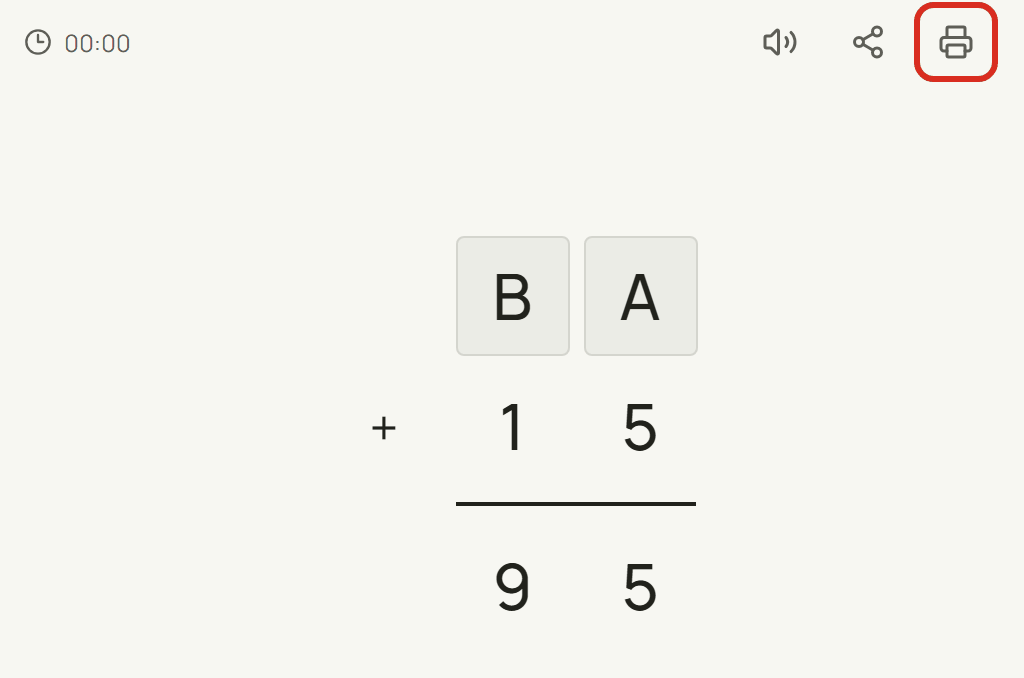
Chaque énigme a un bouton d’impression en haut à droite, à côté du chronomètre et du bouton de partage (entouré en rouge ci-dessous). Il imprime cette énigme seule sur une page A4 : l’opération avec ses cases vides, des lignes de réponse A = ___ pour les énigmes à lettres, le type d’énigme, l’opération et la difficulté en haut, et cryptarithm.com avec un code QR qui ouvre la même énigme en ligne. Les menus, les boutons et le pavé numérique ne sont pas imprimés.
Une énigme que vous n’avez pas commencée s’imprime tout de suite. Si vous avez déjà saisi des chiffres, choisissez Imprimer sans réponses ou Imprimer avec mes réponses.
Comment fonctionne le créateur de fiches
Choisissez Chiffres ou Lettres, une ou plusieurs opérations, une difficulté, le nombre d’énigmes par page (de 2 à 12) et le nombre de pages à imprimer (de 1 à 5). Créer la fiche génère de nouvelles énigmes sur notre serveur, chacune vérifiée pour n’avoir qu’une solution, et affiche chaque page telle qu’elle sera imprimée. Chaque page comporte des lignes pour le nom, la date et la classe, des énigmes numérotées avec la place de calculer, et cryptarithm.com avec le numéro de page en bas.
Une fiche contient jusqu’à 60 énigmes. Les énigmes courtes tiennent à douze par page ; la division posée et la multiplication avec produits partiels demandent plus de place, donc le créateur propose moins d’énigmes par page. En générant à nouveau, vous obtenez un autre jeu d’énigmes.
Les boutons Démarrage rapide au-dessus du formulaire le remplissent pour vous : un court échauffement avec des chiffres, un cran au-dessus avec des lettres, un défi avec multiplications et divisions, et un petit Kakuro pour débuter. Ils décrivent une difficulté et un usage, pas un niveau scolaire ; modifiez ensuite ce que vous voulez.
Corrigé
Une fiche peut se terminer par un corrigé. Si l’option Corrigé sur la dernière page est cochée (par défaut), les énigmes résolues suivent la fiche, sur la ou les dernières pages, sous le titre Corrigé, avec la même numérotation, en petit format, et le même pied de page cryptarithm.com avec les numéros de page. Décochez-la pour n’imprimer que les énigmes. Pour le Kakuro, le corrigé montre chaque grille remplie ; All Ten n’a pas de corrigé, car les mêmes quatre nombres peuvent donner un objectif de bien des façons.
Les réponses viennent de notre serveur avec la fiche que vous créez ici, et seulement pour ces énigmes. Les énigmes que vous jouez dans le jeu, le défi du jour et le bouton Vérifier ne les révèlent jamais. Pour vérifier une énigme imprimée depuis le jeu, scannez son code QR et utilisez Vérifier.
Conseils d’impression
Dans la boîte de dialogue d’impression, choisissez A4 et l’orientation portrait, et gardez les marges par défaut. Si votre imprimante utilise du papier Letter, choisissez Ajuster à la page. Désactivez les en-têtes et pieds de page du navigateur s’ils apparaissent. Les pages sont en noir sur blanc, sans fond grisé, donc elles s’impriment nettement en noir et blanc et consomment peu d’encre.
Une image épurée pour vos diapositives
Pour mettre une énigme dans vos propres documents ou diapositives, ouvrez Partager et choisissez Télécharger l’image de l’énigme (PNG). L’image contient l’opération et les lignes de réponse sur fond blanc, sans marque, code QR, chronomètre ni progression du joueur.
Copier le lien, dans le même panneau, copie un lien qui rouvre exactement la même énigme, sans les réponses de personne.
Partager dans Google Classroom
Le bouton Partager dans Classroom de cette page, et des panneaux Partager de Cryptarithm, All Ten et Kakuro, ouvre dans une nouvelle fenêtre la page de partage de Google Classroom avec un lien vers cette page ou cette énigme, afin de la publier comme devoir, question ou ressource. Les élèves qui ouvrent le lien jouent dans leur navigateur, sans compte. Nous n’envoyons rien à Google quand vous appuyez sur le bouton, et la page de Classroom vous demande de vous connecter avec votre propre compte Google.