
Criptaritmos e folhas de atividades para imprimir
Imprima o problema que você está resolvendo direto do jogo, ou crie aqui uma folha de atividades com problemas novos e imprima em A4. A impressão nunca inclui as respostas do aluno; a folha pode terminar com um gabarito.
Criar uma folha de atividades
Escolha os problemas, crie-os, confira a prévia e imprima. Cada página A4 traz linhas para nome, data e turma, problemas numerados com espaço para resolver, e cryptarithm.com com o número da página no rodapé; o gabarito pode vir na última página.
Folhas prontas
- Folha de adição fácil: complete os dígitos que faltam
Curto e leve: para começar antes da aula ou como primeira prática.
- Folha de criptaritmos: adição e subtração
Letras com adição e subtração: prática regular quando os algarismos já parecem fáceis.
- Folha de criptaritmos: multiplicação e divisão
Multiplicação e divisão com letras: prática extra para quem termina antes.
- Folha de Kakuro fácil: problemas 3 × 3
Grades pequenas de somas para um aquecimento tranquilo ou para quem termina antes.
- Calcudoku para imprimir: desafios fáceis de 4 × 4
Grades pequenas de 4 × 4 com adição e subtração: uma entrada fácil no raciocínio numérico.
- Calcudoku 3 × 3 para imprimir: desafios para os pequenos
As menores grades, só com adição: um primeiro passo para as crianças pequenas.
- Calcudoku 5 × 5 para imprimir: desafios de nível médio
Nível médio com as quatro operações: o passo depois do 4 × 4.
- Calcudoku 6 × 6 para imprimir: desafios de nível médio
Nível médio com as quatro operações em uma grade maior.
- Calcudoku 6 × 6 difícil para imprimir
Difícil e sem algarismos dados: um desafio para quem já resolve com facilidade.
Imprima o problema que você está resolvendo
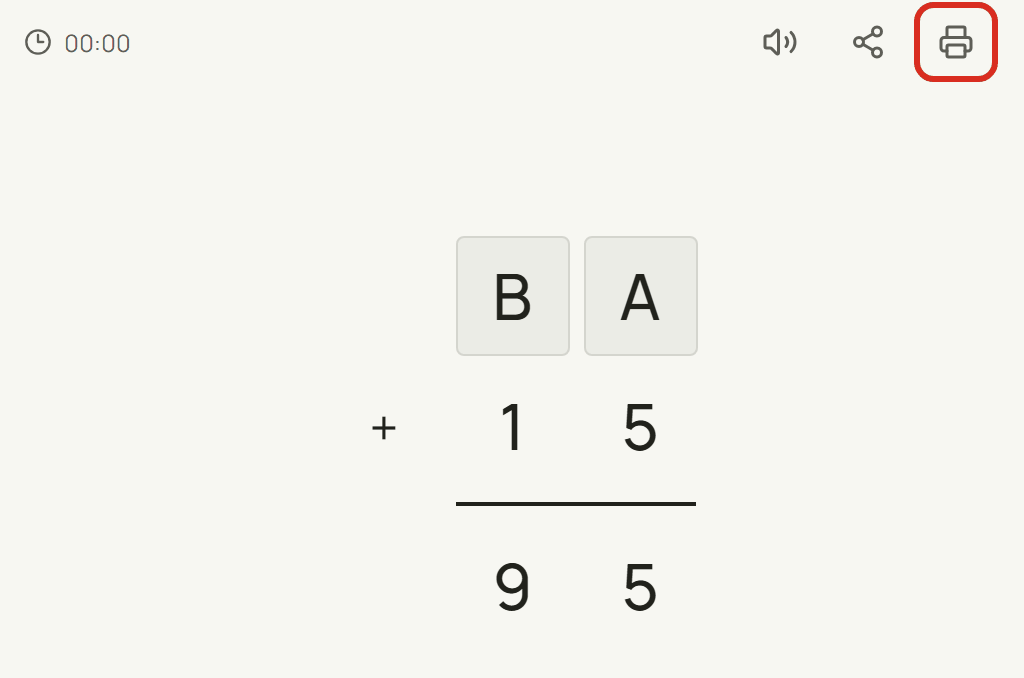
Todo problema tem um botão de imprimir no canto superior direito, ao lado do cronômetro e do botão de compartilhar (destacado em vermelho abaixo). Ele imprime só esse problema em uma página A4: a conta com os quadrados vazios, linhas de resposta A = ___ nos problemas com letras, o tipo, a operação e a dificuldade no topo, e cryptarithm.com com um código QR que abre o mesmo problema on-line. Menus, botões e o teclado não são impressos.
Um problema ainda não iniciado é impresso na hora. Se você já preencheu algarismos, escolha Imprimir em branco ou Imprimir com minhas respostas.
Como funciona o criador de folhas
Escolha Dígitos ou Letras, uma ou mais operações, a dificuldade, quantos problemas cabem em cada página (de 2 a 12) e quantas páginas imprimir (de 1 a 5). Criar folha de atividades gera problemas novos no nosso servidor, cada um verificado para ter uma única solução, e mostra cada página como será impressa. Cada página traz linhas para nome, data e turma, problemas numerados com espaço para resolver, e cryptarithm.com com o número da página no rodapé.
Uma folha tem até 60 problemas. Problemas curtos cabem doze por página; a divisão longa e a multiplicação com produtos parciais precisam de mais espaço, então o criador sugere menos por página. Criar de novo gera problemas diferentes.
Os botões de início rápido acima do formulário o preenchem para você: um aquecimento curto com algarismos, um passo além com letras, um desafio com multiplicação e divisão e um Kakuro inicial pequeno. Eles descrevem dificuldade e uso, não uma série escolar; depois você pode mudar o que quiser.
Respostas
Uma folha pode terminar com um gabarito. Com Gabarito na última página marcado (o padrão), os problemas resolvidos vêm depois da folha, na última página ou páginas, sob o título Gabarito, numerados igualmente, em tamanho pequeno e compacto, com o mesmo rodapé com cryptarithm.com e número de página. Desmarque para imprimir só os problemas. No Kakuro, o gabarito mostra cada grade preenchida; All Ten não tem gabarito, porque os mesmos quatro números formam cada alvo de várias maneiras.
As respostas vêm do nosso servidor junto com a folha que você cria aqui, e apenas para esses problemas. Os problemas que você joga no jogo, o Desafio Diário e o botão Verificar nunca as mostram. Para conferir um problema impresso pelo jogo, leia o código QR e use Verificar.
Dicas de impressão
Na janela de impressão, escolha A4 e retrato, e mantenha as margens padrão. Se a impressora usa papel Carta (Letter), escolha Ajustar à página. Desative os cabeçalhos e rodapés do navegador se aparecerem. As páginas são pretas sobre branco, sem fundos sombreados, então saem nítidas em preto e branco e gastam pouca tinta.
Uma imagem limpa para apresentações
Para colocar um problema nos seus documentos ou apresentações, abra Compartilhar e escolha Baixar imagem do problema (PNG). A imagem tem a conta e as linhas de resposta em fundo branco, sem marca, código QR, cronômetro ou progresso do jogador.
Copiar link do problema, no mesmo painel, guarda um link que reabre exatamente o mesmo problema depois, sem as respostas de ninguém.
Compartilhar no Google Classroom
O botão Compartilhar no Classroom desta página, e dos painéis Compartilhar de Cryptarithm, All Ten e Kakuro, abre em uma nova janela a página de compartilhamento do próprio Google Classroom com um link para esta página ou para o problema, para que você publique como tarefa, pergunta ou material. Quem abre o link joga no navegador, sem conta. Não enviamos nada ao Google quando você clica no botão; a página do Classroom pede que você entre com a sua própria conta Google.