
印刷できる覆面算と学習プリント
解いている問題をゲームからそのまま印刷するか、ここで新しい問題のプリントを作って A4 で印刷できます。入力した数字は印刷されません。プリントの最後に答えのページを付けることもできます。
プリントを作る
問題の種類を選んで作成し、プレビューを確認してから印刷します。A4 の各ページに名前・日付・クラスの欄、番号付きの問題と計算スペース、下部に cryptarithm.com とページ番号が入り、最後のページに答えを付けることもできます。
すぐ使えるプリント
- たし算の虫食い算プリント(かんたん)
短くやさしく:授業前の準備運動や、最初の練習に。
- 覆面算プリント:たし算とひき算
文字の問題の足し算・引き算:数字の問題に慣れたあとの日々の練習に。
- 覆面算プリント:かけ算とわり算
文字の問題の掛け算・割り算:早く終わった人の追加練習に。
- クロスサム入門プリント:3 × 3
小さな合計パズルで落ち着いて準備運動、早く終わった人の追加練習に。
- Calcudoku プリント:4 × 4 のやさしい問題
たし算とひき算の 4 × 4 の小さな盤面。数の推理を気軽に始められます。
- Calcudoku プリント:3 × 3 の入門問題(たし算だけ)
いちばん小さい盤面、たし算だけ。小さな子の最初の一歩に。
- Calcudoku プリント:5 × 5 のふつうの問題
四則演算のふつうの問題。4 × 4 の次の一歩。
- Calcudoku プリント:6 × 6 のふつうの問題
もっと大きな盤面で解く、四則演算のふつうの問題。
- Calcudoku プリント:6 × 6 のむずかしい問題
決まった数字がないむずかしい問題。上級者への挑戦。
解いている問題を印刷する
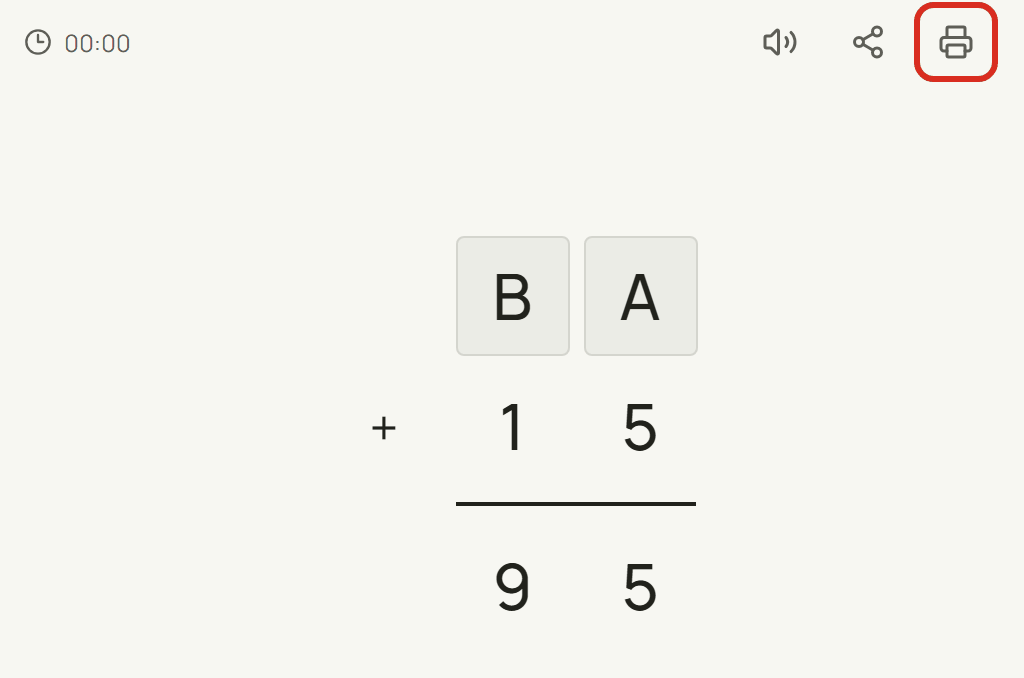
どの問題にも、右上のタイマーと共有ボタンの隣に印刷ボタンがあります(下の画像の赤枠)。その問題だけを A4 1 ページに印刷します。空欄のある筆算、文字問題の A = ___ の解答欄、上部に問題の種類・演算・難易度、下部に cryptarithm.com と同じ問題をオンラインで開ける QR コードが入ります。メニューやボタン、数字パッドは印刷されません。
まだ手を付けていない問題はすぐに印刷されます。数字を入力したあとは「空欄のまま印刷」か「入力した内容ごと印刷」を選べます。
プリント作成の使い方
数字か文字、1 つ以上の演算、難易度、1 ページの問題数(2〜12 問)、ページ数(1〜5 ページ)を選びます。「プリントを作成」を押すと、サーバーで新しい問題を作り、どれも答えが 1 つに決まることを確かめたうえで、印刷されるとおりにページごとのプレビューを表示します。各ページには名前・日付・クラスの欄、番号付きの問題と計算スペース、下部に cryptarithm.com とページ番号が入ります。
1 回のプリントは最大 60 問です。短い問題なら 1 ページに 12 問入りますが、長い割り算や部分積のある掛け算は場所を取るので、1 ページの問題数を少なめにすすめます。もう一度作成すると別の問題になります。
フォームの上にある「かんたん設定」ボタンで、設定がまとめて入ります。短い数字のウォームアップ、文字の問題へのステップアップ、掛け算・割り算のチャレンジ、小さなクロスサム入門の 4 つです。学年ではなく難しさと使う場面で分けてあり、入力後に自由に変更できます。
解答
プリントの最後に答えのページを付けられます。「最後のページに答えを付ける」にチェックを入れておくと(初期設定)、解答が問題の番号に合わせて最後の 1〜数ページに「答え」の見出しで小さくコンパクトに並び、下部には同じ cryptarithm.com とページ番号が入ります。問題だけを印刷するときはチェックを外してください。クロスサムでは埋めたマスをそのまま表示します。All Ten は同じ 4 つの数でもさまざまな作り方があるため、答えのページはありません。
答えは、ここで作成したプリントと一緒にサーバーから届き、そのプリントの問題の分だけです。ゲームで解く問題、デイリーチャレンジ、「確認」ボタンでは答えは表示されません。ゲームから印刷した問題は、QR コードから開いて「確認」で答え合わせできます。
印刷のコツ
印刷ダイアログで A4・縦向きを選び、余白は既定のままにします。プリンターが Letter 用紙の場合は「用紙に合わせる」を選んでください。ブラウザーのヘッダーとフッターが表示されたらオフにします。背景色のない白地に黒の線だけなので、白黒でもはっきり印刷でき、インクも節約できます。
スライド用のきれいな画像
自分の資料やスライドに問題を入れるときは、共有を開いて「問題の画像をダウンロード(PNG)」を選びます。白い背景に筆算と文字の解答欄だけが入り、ロゴ、QR コード、タイマー、解答の進行状況は含まれません。
同じ画面の「問題のリンクをコピー」でリンクを残しておくと、あとで同じ問題をそのまま開けます。だれの入力も含まれません。
Google Classroom で共有する
このページと、Cryptarithm・All Ten・クロスサムの共有パネルにある「Classroom で共有」ボタンは、新しいウィンドウで Google Classroom の共有画面を開き、このページや問題へのリンクを渡します。課題や質問、教材としてそのまま投稿できます。リンクを開いた生徒はアカウントなしでブラウザーからそのまま解けます。ボタンを押しても、このサイトから Google に送るデータはありません。Classroom の画面では、ご自身の Google アカウントでのログインが求められます。