
Criptogramas aritméticos y fichas para imprimir
Imprime el problema que estás resolviendo directamente desde el juego, o crea aquí una ficha con problemas nuevos e imprímela en A4. Lo impreso nunca incluye las respuestas del estudiante; la ficha puede terminar con una clave de respuestas.
Crear una ficha
Elige los problemas, créalos, revisa la vista previa e imprime. Cada página A4 lleva líneas para nombre, fecha y curso, problemas numerados con espacio para trabajar, y cryptarithm.com con el número de página al pie; la clave de respuestas puede ir en la última página.
Fichas listas para usar
- Ficha de sumas fáciles: completa las cifras que faltan
Corto y suave: para empezar antes de clase o como primera práctica.
- Ficha de criptoaritmética: sumas y restas
Letras con sumas y restas: práctica habitual cuando las cifras ya resultan fáciles.
- Ficha de criptoaritmética: multiplicación y división
Multiplicaciones y divisiones con letras: práctica extra para quien termina antes.
- Ficha de Kakuro fácil: problemas de 3 × 3
Cuadrículas pequeñas de sumas para un calentamiento tranquilo o para quien termina antes.
- Calcudoku para imprimir: acertijos fáciles de 4 × 4
Cuadrículas pequeñas de 4 × 4 con sumas y restas: una entrada fácil al razonamiento numérico.
- Calcudoku 3 × 3 para imprimir: acertijos para los más pequeños
Las cuadrículas más pequeñas, solo con sumas: un primer paso para los niños pequeños.
- Calcudoku 5 × 5 para imprimir: acertijos de nivel medio
Nivel medio con las cuatro operaciones: el paso siguiente al 4 × 4.
- Calcudoku 6 × 6 para imprimir: acertijos de nivel medio
Nivel medio con las cuatro operaciones en una cuadrícula mayor.
- Calcudoku 6 × 6 difícil para imprimir
Difícil y sin cifras dadas: un reto para quien ya resuelve con soltura.
Imprime el problema que estás resolviendo
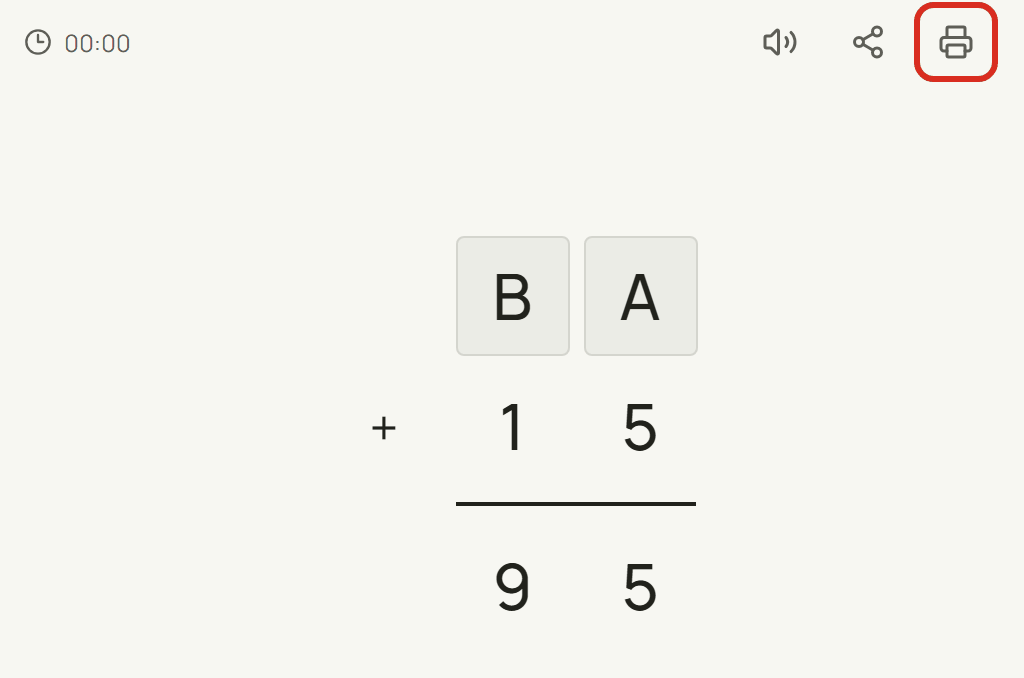
Cada problema tiene un botón de imprimir arriba a la derecha, junto al temporizador y al botón de compartir (marcado en rojo abajo). Imprime solo ese problema en una página A4: la operación con sus casillas vacías, líneas de respuesta A = ___ en los problemas con letras, el tipo, la operación y la dificultad arriba, y cryptarithm.com con un código QR que abre el mismo problema en línea. Los menús, los botones y el teclado no se imprimen.
Un problema sin empezar se imprime de inmediato. Si ya escribiste cifras, elige Imprimir en blanco o Imprimir con mis respuestas.
Cómo funciona el creador de fichas
Elige Cifras o Letras, una o varias operaciones, la dificultad, cuántos problemas van en cada página (de 2 a 12) y cuántas páginas imprimir (de 1 a 5). Crear ficha genera problemas nuevos en nuestro servidor, cada uno comprobado para que tenga una sola solución, y muestra cada página tal como se imprimirá. Cada página lleva líneas para el nombre, la fecha y el curso, problemas numerados con espacio para trabajar, y cryptarithm.com con el número de página al pie.
Una ficha admite hasta 60 problemas. Los problemas cortos caben de doce en doce; la división larga y la multiplicación con productos parciales necesitan más espacio, así que el creador sugiere menos por página. Al volver a crear obtienes problemas distintos.
Los botones de inicio rápido sobre el formulario lo rellenan por ti: un calentamiento corto con cifras, un paso más con letras, un reto con multiplicaciones y divisiones, y un Kakuro inicial pequeño. Describen dificultad y uso, no un curso escolar; después puedes cambiar lo que quieras.
Soluciones
Una ficha puede terminar con una clave de respuestas. Con Clave de respuestas en la última página marcada (por defecto), los problemas resueltos van tras la ficha, en la última página o páginas, bajo el título Clave de respuestas, numerados igual y en tamaño pequeño y compacto, con el mismo pie con cryptarithm.com y número de página. Desmárcala para imprimir solo los problemas. En Kakuro, la clave muestra cada cuadrícula rellena; All Ten no tiene clave, porque con las mismas cuatro cifras se puede formar cada objetivo de muchas maneras.
Las respuestas llegan de nuestro servidor junto con la ficha que creas aquí, y solo para esos problemas. Los problemas que juegas en el juego, el Desafío diario y el botón Comprobar nunca las muestran. Para revisar un problema impreso desde el juego, escanea su código QR y usa Comprobar.
Consejos de impresión
En el cuadro de impresión, elige A4 y orientación vertical, y deja los márgenes predeterminados. Si tu impresora usa papel Carta (Letter), elige Ajustar a la página. Desactiva los encabezados y pies de página del navegador si aparecen. Las páginas son negras sobre blanco, sin fondos sombreados, así que se imprimen nítidas en blanco y negro y gastan poca tinta.
Una imagen limpia para diapositivas
Para poner un problema en tus propios documentos o diapositivas, abre Compartir y elige Descargar imagen del problema (PNG). La imagen tiene la operación y las líneas de respuesta sobre fondo blanco, sin marca, código QR, temporizador ni progreso del jugador.
Copiar enlace, en el mismo panel, guarda un enlace que vuelve a abrir exactamente el mismo problema, sin las respuestas de nadie.
Compartir en Google Classroom
El botón Compartir en Classroom de esta página y de los paneles Compartir de Cryptarithm, All Ten y Kakuro abre en una ventana nueva la página de compartir de Google Classroom con un enlace a esta página o al problema, para que lo publiques como tarea, pregunta o material. Quien abra el enlace juega en su navegador, sin cuenta. Al pulsar el botón no enviamos nada a Google; la página de Classroom te pedirá iniciar sesión con tu propia cuenta de Google.