
Soal Cryptarithm untuk Dicetak dan Lembar Kerja
Cetak soal yang sedang kamu kerjakan langsung dari game, atau buat lembar kerja berisi soal baru di sini lalu cetak di kertas A4. Hasil cetak tidak memuat isian siswa; lembar kerja dapat ditutup dengan kunci jawaban.
Buat lembar kerja
Pilih jenis soal, buat soalnya, periksa pratinjau, lalu cetak. Setiap halaman A4 memuat kolom nama, tanggal, dan kelas, soal bernomor dengan ruang untuk mengerjakan, serta cryptarithm.com dan nomor halaman di bagian bawah; kunci jawaban bisa menyusul di halaman terakhir.
Lembar kerja siap pakai
- Lembar kerja penjumlahan mudah: isi angka yang hilang
Singkat dan ringan: pemanasan sebelum pelajaran, atau latihan pertama.
- Lembar kerja teka-teki huruf: penjumlahan dan pengurangan
Soal huruf dengan penjumlahan dan pengurangan: latihan rutin setelah soal angka terasa mudah.
- Lembar kerja teka-teki huruf: perkalian dan pembagian
Perkalian dan pembagian dengan huruf: latihan tambahan bagi yang selesai lebih awal.
- Lembar kerja Kakuro mudah: soal 3 × 3
Kotak jumlah kecil untuk pemanasan yang tenang, atau bagi yang selesai lebih awal.
- Lembar kerja Calcudoku: soal 4 × 4 yang mudah
Papan kecil 4 × 4 dengan penjumlahan dan pengurangan: pintu masuk mudah ke penalaran angka.
- Calcudoku 3 × 3 untuk anak kecil: lembar kerja cetak
Papan terkecil, hanya penjumlahan: langkah pertama untuk anak kecil.
- Calcudoku 5 × 5 untuk dicetak: soal tingkat sedang
Soal sedang dengan keempat operasi: langkah setelah 4 × 4.
- Calcudoku 6 × 6 untuk dicetak: soal tingkat sedang
Soal sedang dengan keempat operasi di papan yang lebih besar.
- Calcudoku 6 × 6 sulit untuk dicetak
Soal sulit tanpa angka yang diberikan: tantangan untuk yang sudah mahir.
Mencetak soal yang sedang dikerjakan
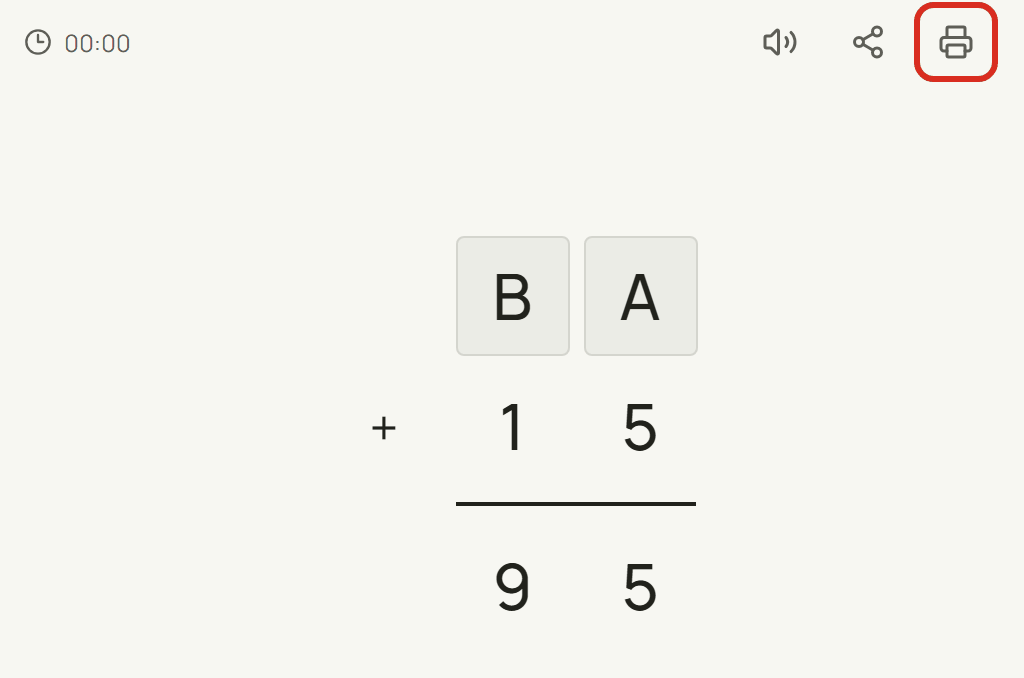
Setiap soal punya tombol cetak di kanan atas, di samping pengatur waktu dan tombol bagikan (dilingkari merah pada gambar di bawah). Tombol ini mencetak soal itu saja di satu halaman A4: hitungan bersusun dengan kotak kosong, baris jawaban A = ___ untuk teka-teki huruf, jenis soal, operasi dan tingkat kesulitan di bagian atas, serta cryptarithm.com dan kode QR di bagian bawah untuk membuka soal yang sama secara online. Menu, tombol dan papan angka tidak ikut tercetak.
Soal yang belum dikerjakan langsung dicetak. Jika kamu sudah mengisi angka, pilih Cetak soal kosong atau Cetak dengan isianku.
Cara kerja pembuat lembar kerja
Pilih Angka atau Huruf, satu operasi atau lebih, tingkat kesulitan, jumlah soal per halaman (2 sampai 12) dan jumlah halaman (1 sampai 5). Buat lembar kerja akan membuat soal baru di server kami, masing-masing sudah diperiksa hanya punya satu jawaban, lalu menampilkan setiap halaman seperti hasil cetaknya. Setiap halaman memuat kolom nama, tanggal, dan kelas, soal bernomor dengan ruang untuk mengerjakan, serta cryptarithm.com dan nomor halaman di bagian bawah.
Satu lembar kerja berisi hingga 60 soal. Soal pendek muat dua belas per halaman; pembagian bersusun dan perkalian dengan hasil kali parsial butuh ruang lebih, jadi pembuat lembar kerja menyarankan lebih sedikit soal per halaman. Membuat ulang menghasilkan soal yang berbeda.
Tombol pilihan cepat di atas formulir mengisikan pengaturan untukmu: pemanasan angka yang singkat, latihan huruf yang lebih menantang, tantangan perkalian dan pembagian dengan huruf, serta Kakuro pemula berukuran kecil. Pilihan ini menggambarkan tingkat kesulitan dan kegunaan, bukan kelas tertentu; kamu bebas mengubahnya setelah itu.
Kunci jawaban
Lembar kerja bisa ditutup dengan kunci jawaban. Jika Kunci jawaban di halaman terakhir dicentang (bawaan), soal yang sudah terjawab dicetak setelah lembar kerja di halaman terakhir, dengan judul Kunci Jawaban, bernomor sesuai soal, berukuran kecil dan ringkas, serta memakai footer cryptarithm.com dan nomor halaman yang sama. Hapus centangnya jika hanya ingin mencetak soal. Pada Kakuro, kunci menampilkan setiap kotak yang sudah terisi; All Ten tidak punya kunci karena empat angka yang sama bisa membentuk target dengan banyak cara.
Jawaban datang dari server kami bersama lembar kerja yang kamu buat di sini, hanya untuk soal-soal itu. Soal yang kamu mainkan di game, Tantangan Harian, dan tombol Periksa tidak pernah membukanya. Untuk memeriksa soal yang dicetak dari game, pindai kode QR-nya lalu gunakan Periksa.
Tips mencetak
Di dialog cetak, pilih A4 dan orientasi potret, lalu biarkan margin pada pengaturan bawaan. Jika printer memakai kertas Letter, pilih Sesuaikan dengan halaman. Matikan header dan footer bawaan browser jika muncul. Halaman berwarna hitam di atas putih tanpa latar berwarna, sehingga jelas dicetak hitam putih dan hemat tinta.
Gambar bersih untuk slide
Untuk memasukkan soal ke dokumen atau slide sendiri, buka Bagikan lalu pilih Unduh gambar soal (PNG). Gambar berlatar putih ini hanya berisi hitungan dan baris jawaban huruf, tanpa logo, kode QR, waktu atau progres pemain.
Salin tautan soal di panel yang sama menyimpan tautan untuk membuka soal yang sama nanti, tanpa isian siapa pun.
Bagikan ke Google Classroom
Tombol Bagikan ke Classroom di halaman ini, serta di panel Bagikan Cryptarithm, All Ten, dan Kakuro, membuka halaman berbagi milik Google Classroom di jendela baru beserta tautan ke halaman atau soal ini, sehingga kamu bisa memberikannya sebagai tugas, pertanyaan, atau materi. Siswa yang membuka tautan bermain di browser mereka tanpa akun. Kami tidak mengirim apa pun ke Google saat tombol ditekan; halaman Classroom akan meminta kamu masuk dengan akun Google milikmu sendiri.